在数字化办公和文件共享需求日益增长的今天,FTP(文件传输协议)服务器仍然是一种可靠、高效的远程文件管理解决方案。FileZilla Server作为一款开源、免费且功能强大的FTP服务器软件,以其友好的用户界面、稳定的性能和灵活的配置选项,成为个人用户、中小企业乃至教育机构架设FTP服务的首选。本文将详细介绍如何应用FileZilla Server,从软件下载安装、基础配置到实现稳定运行,构建一个属于自己的FTP服务器。
一、 准备工作与软件安装
- 获取软件:访问FileZilla Server官方网站(https://filezilla-project.org/),下载适用于Windows系统的最新稳定版安装程序。服务器端通常安装在作为服务器的计算机上。
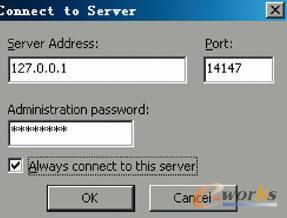
- 运行安装:双击安装程序,按照向导提示进行操作。在安装类型选择时,建议选择“Standard”(标准安装)。安装过程中会提示设置服务器管理界面的连接端口(默认14147)和启动方式(建议选择“Install as service, started with Windows”,即作为Windows服务随系统启动)。
- 完成安装:安装完成后,FileZilla Server服务会自动启动,并弹出服务器管理界面(FileZilla Server Interface)的连接窗口,用于后续的配置管理。
二、 核心配置步骤:打造专属FTP服务
启动服务器管理界面后,即可进行核心配置,使FTP服务器可用。
- 用户与组管理:这是控制访问权限的核心。在“Edit”菜单下选择“Users”。
- 添加用户组(可选但推荐):在“Groups”选项卡中创建组(如“Developers”、“Clients”),便于批量管理用户权限。
- 添加用户:切换到“Users”选项卡,点击“Add”创建新用户,设置用户名和密码。
- 设置共享目录(Home Directory):为用户或组指定一个本地文件夹作为其FTP登录后的根目录。
- 配置目录权限:在“Shared Folders”中,为指定目录设置用户的文件操作权限,如读取、写入、删除、创建目录等。精细的权限控制是安全运营的关键。
- 常规设置与被动模式配置:点击“Edit”菜单下的“Settings”。
- 常规设置(General settings):可以设置最大用户连接数、连接超时时间等。
- 被动模式设置(Passive mode settings):这是让FTP在大多数网络环境下(尤其是经过路由器/防火墙)可用的关键。
- 在“Use custom port range”中指定一个端口范围(如50000-50020),用于数据传输。
- 在“Use the following IP”中,填入服务器的公网IP地址。如果服务器在局域网内且通过路由器上网,则此IP应为路由器获取的公网IP。
- 重要:需要在服务器的防火墙(及上游的路由器)中,开放FileZilla Server的管理端口(默认14147)、FTP命令端口(默认21)以及被动模式配置的整个端口范围(如50000-50020)。
- SSL/TLS加密(可选但强烈推荐):在“Settings”的“FTP over TLS settings”中,可以启用加密连接,为文件传输提供安全保障,防止数据在传输过程中被窃听。这需要生成或导入一个SSL证书。
三、 连接测试与服务维护
- 客户端连接测试:在另一台计算机上,使用任何FTP客户端(如FileZilla Client、WinSCP甚至Windows资源管理器),使用配置好的服务器IP地址(或域名)、用户名、密码和端口(默认21)进行连接。如果连接成功并能进行权限内的文件操作,则说明服务器架设成功。
- 监控与管理:FileZilla Server管理界面的主窗口会实时显示所有活动连接、文件传输日志和服务器状态信息,方便管理员进行监控和故障排查。
- 作为系统服务运行:将FileZilla Server安装为Windows服务后,它将在后台静默运行,无需用户登录即可提供FTP服务,保证了服务的持续性和稳定性。可以通过Windows的“服务”管理工具来启动、停止或重新启动该服务。
四、 应用场景与优势
应用FileZilla Server架设的FTP服务器,可广泛应用于:
- 团队文件共享:项目组内部共享设计稿、文档、代码等。
- 网站维护:向虚拟主机或自有服务器上传网站文件。
- 远程数据备份:将重要数据自动备份到指定FTP服务器。
- 个人云存储:构建私人文件存取空间。
其核心优势在于:完全免费开源,无任何功能或用户数限制;配置直观,图形化界面降低了使用门槛;性能稳定高效,能处理大量并发连接;安全性可定制,支持用户权限细分和传输加密。
通过遵循以上步骤,即使是IT新手也能成功部署并管理一个功能完备的FTP服务器。关键在于理解用户权限、目录映射以及网络(特别是被动模式和防火墙)的配置。正确配置后,FileZilla Server将成为您可靠且高效的文件传输服务基石。